オンライン修理受付
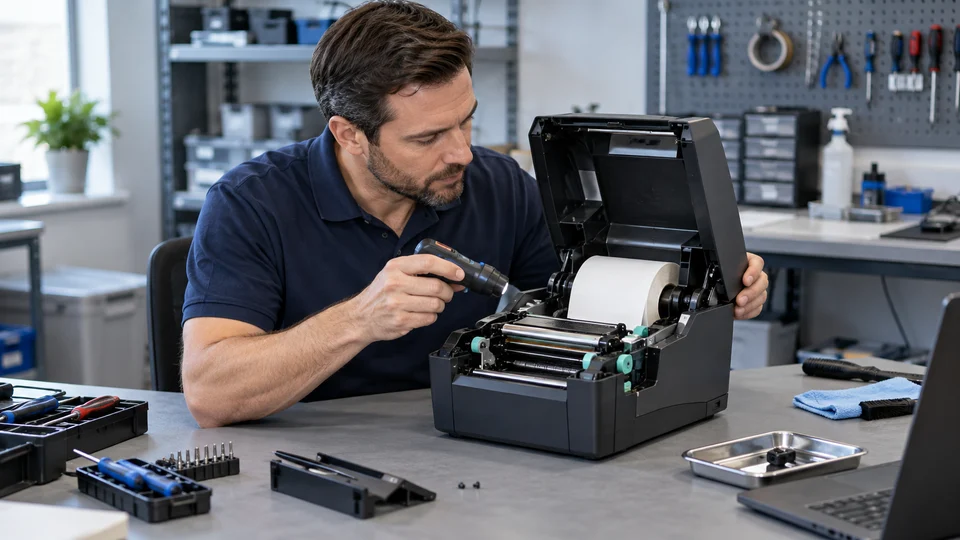
機種、シリアル番号、故障状況をご入力ください。確認のうえ、対応可否、点検方法、お見積りをご回答します。
修理の流れ
- オンラインで申し込み機種、シリアル番号、故障状況を入力し、可能であれば写真や動画を添付してください。
- 初回のご回答確認後、対応可否と推奨する点検方法をご回答します。電話やリモートで解決できる問題もあります。
- 送付または訪問ご都合に合わせて、送付、お持ち込み、訪問点検からお選びいただけます。引き取り・お届け方法と費用は実際の状況に応じてお見積りします。
- 点検とお見積り点検後、故障原因、交換が必要な部品、修理費用をお伝えし、ご了承いただいてから修理を開始します。点検費用の有無は実際の状況に応じてお見積りします。
- 修理とテスト修理完了後にテスト印刷・テスト読み取りを行い、正常に動作することを確認します。
- 返送・完了取り決めた方法でお返しし、修理記録を添付します。
修理にかかる期間は故障状況と部品の状況によって異なり、お見積り時にあわせてお知らせします。保証対象かどうかの判断は各メーカーの規定に従い、お見積り時に明記します。生産終了機種も修理のご相談を承りますが、修理できるかは部品の供給状況によります。
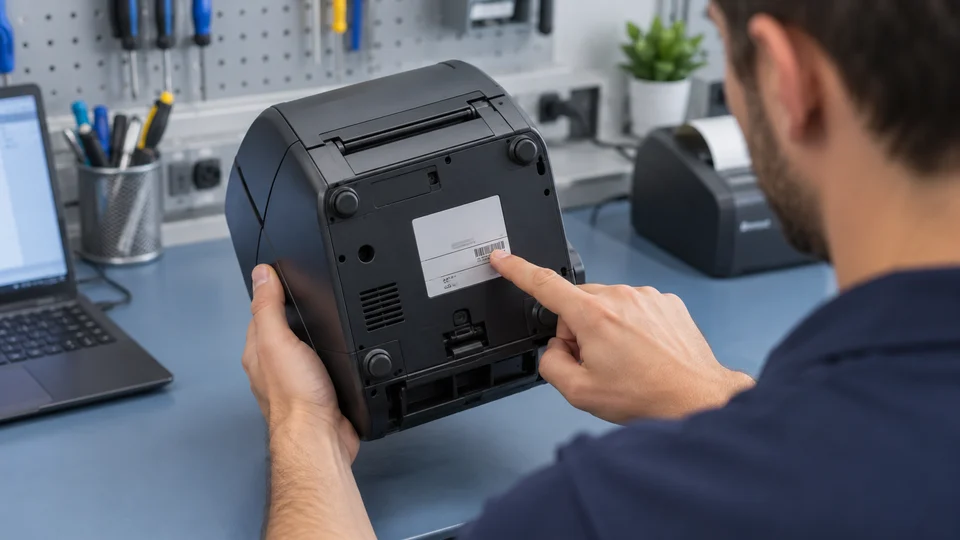
シリアル番号(S/N)はどこにありますか?
通常は本体の底面または背面にあり、型番と同じシールに記載されています。シールの写真を修理依頼フォームに添付していただくと、書き写しの間違いを防げます。
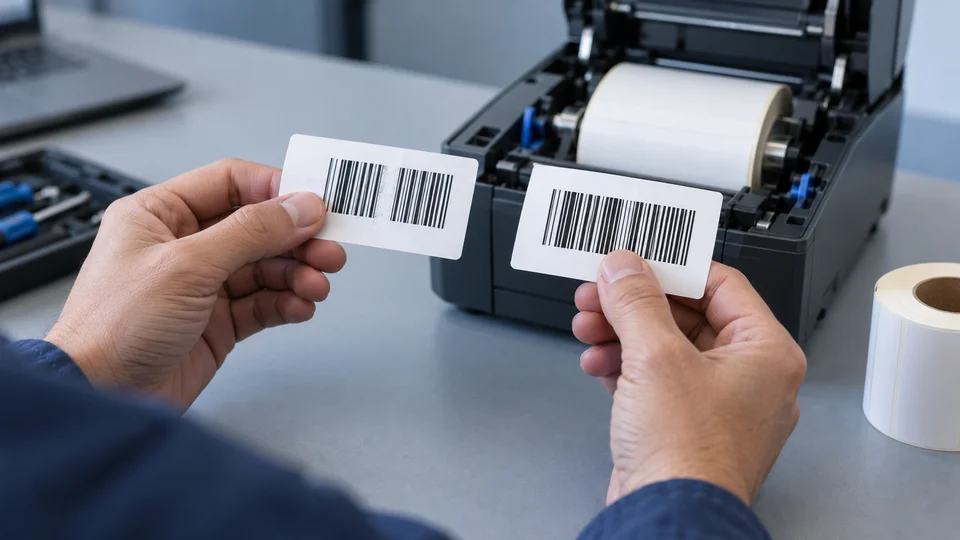
どのような写真が役に立ちますか?
印字不良のラベル(正常なラベルと並べて)、エラーメッセージやランプの表示、本体全体とシリアル番号のシールを撮影してください。プリンターの不具合は、ラベルの写真があれば多くの場合おおよその判断ができます。
修理に出す前に試せること
- 再起動電源を切り、電源プラグを抜いて 10 秒待ってから入れ直します。モバイルコンピューターは再起動するか、別のバッテリーを試してください。
- 消耗品と装着方法の確認ラベルやリボンが逆に装着されていないか、リボンのインク面の向きが正しいか、カバーがしっかり閉まっているかを確認します。
- プリントヘッドとローラーの清掃クリーニングペンまたはアルコールを含ませた綿棒でプリントヘッド(冷めてから)を軽く拭きます。白スジやかすれの多くは汚れが原因です。
- センサーの再キャリブレーションサイズや材質の違うラベルに替えた後は、プリンターのラベルキャリブレーションを実行してください(方法は機種によって異なります。取扱説明書を参照するかお電話でお問い合わせください)。
- ケーブルやパソコンを替えて試す機器の問題か、ケーブル、ドライバー、パソコンの設定の問題かを確認します。