온라인 수리 접수
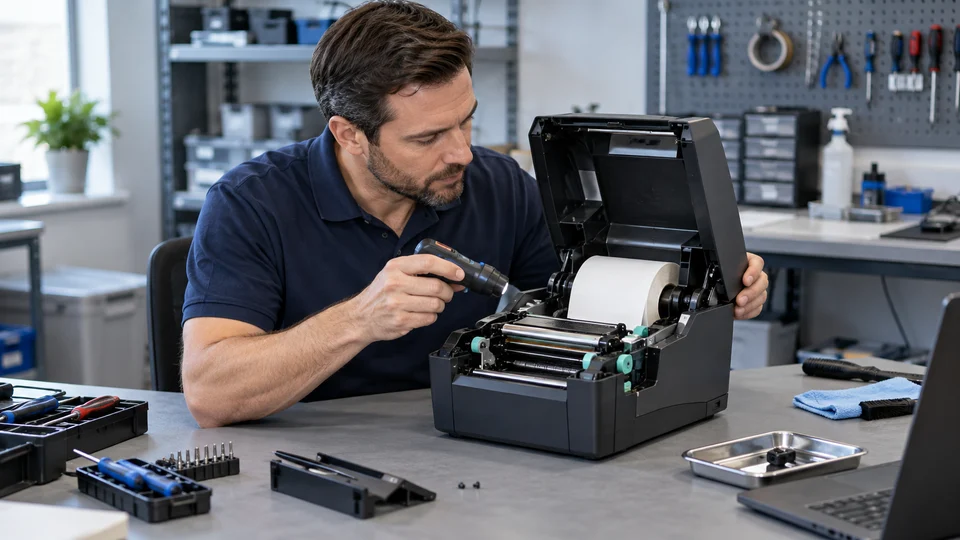
모델, 시리얼 번호와 고장 상황을 입력하시면 확인 후 처리 가능 여부, 점검 방법, 견적을 회신해 드립니다.
수리 절차
- 온라인 접수모델, 시리얼 번호, 고장 상황을 입력하고 가능하면 사진이나 동영상을 첨부하십시오.
- 1차 회신확인 후 처리 가능 여부와 권장 점검 방법을 회신해 드립니다. 일부 문제는 전화나 원격으로 해결할 수 있습니다.
- 발송 또는 방문편하신 대로 발송, 직접 방문 접수, 방문 점검 중에서 선택하십시오. 수거·배송 방식과 비용은 실제 상황에 따라 견적합니다.
- 점검 및 견적점검 후 고장 원인, 교체할 부품, 수리 비용을 알려 드리며, 동의하신 후에 수리를 시작합니다. 점검비 여부는 실제 상황에 따라 견적합니다.
- 수리 및 테스트수리 완료 후 테스트 인쇄·테스트 스캔으로 정상 작동을 확인합니다.
- 반송 및 완료약정한 방식으로 반환하며 수리 기록을 첨부합니다.
수리 기간은 고장 상황과 부품 상황에 따라 다르며 견적 시 함께 알려 드립니다. 보증 대상 여부는 각 제조사 규정을 따르며 견적 시 명시합니다. 단종 모델도 수리 문의가 가능하며, 수리 가능 여부는 부품 공급 상황에 따라 다릅니다.
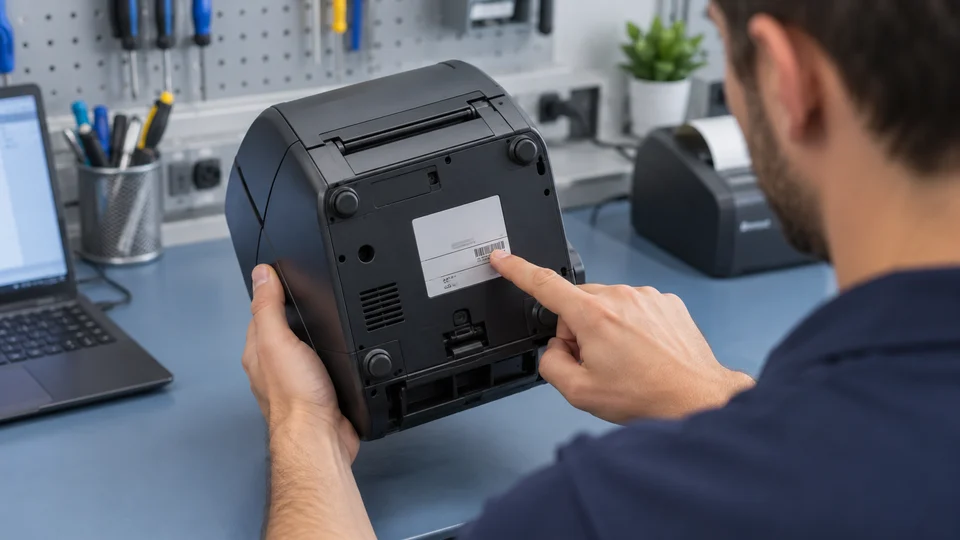
시리얼 번호(S/N)는 어디에 있나요?
보통 본체 바닥이나 뒷면에 모델명과 같은 스티커에 붙어 있습니다. 스티커 사진을 한 장 찍어 수리 접수서에 첨부하시면 잘못 옮겨 적을 일이 없습니다.
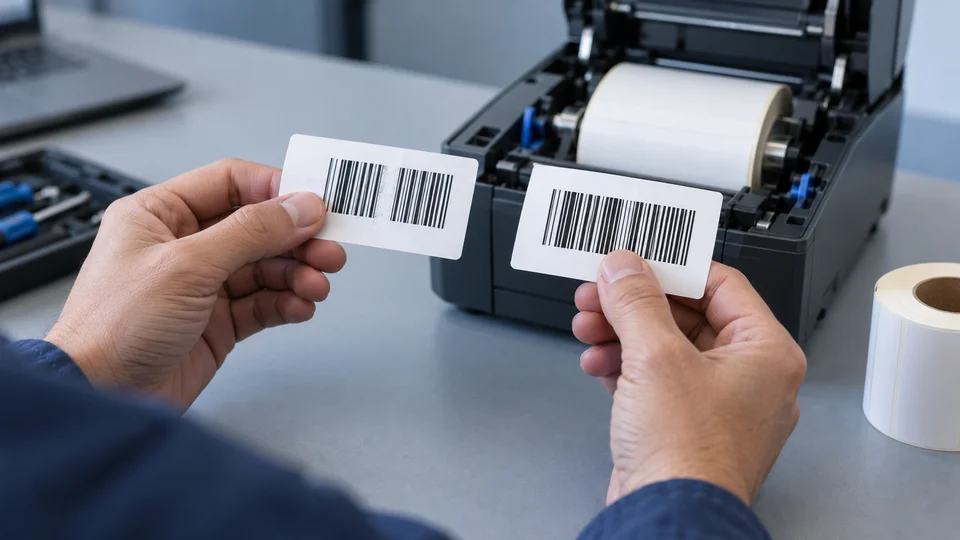
어떤 사진이 가장 도움이 되나요?
잘못 인쇄된 라벨(정상 라벨 한 장과 비교), 오류 메시지나 표시등, 기기 전체와 시리얼 번호 스티커를 찍어 주십시오. 프린터 문제는 라벨 사진을 첨부하면 대개 상당 부분을 판단할 수 있습니다.
수리 의뢰 전에 해 볼 수 있는 조치
- 재부팅전원을 끄고 전원 코드를 뽑아 10초 기다린 후 다시 켜십시오. 모바일 컴퓨터는 재부팅하거나 다른 배터리로 바꿔 보십시오.
- 소모품과 장착 상태 확인라벨이나 리본이 거꾸로 장착되지 않았는지, 리본 잉크면 방향이 맞는지, 커버가 확실히 닫혔는지 확인하십시오.
- 프린트헤드와 롤러 청소클리닝 펜이나 알코올을 묻힌 면봉으로 프린트헤드(식은 후)를 가볍게 닦으십시오. 흰 줄이나 흐린 인쇄의 상당수는 오염 때문입니다.
- 센서 재보정크기나 재질이 다른 라벨로 바꾼 후에는 프린터의 라벨 보정을 실행하십시오(방법은 기종마다 다르므로 설명서를 참조하거나 전화로 문의하십시오).
- 다른 케이블이나 컴퓨터로 테스트기기 문제인지, 케이블, 드라이버 또는 컴퓨터 설정 문제인지 확인하십시오.